BIOS 设置启动顺序
当我们通过启动U盘重新安装操作系统时,需要在BIOS中设置系统从U盘启动。
这里我们以PhoenixBIOS为例。
具体设置方法如下。
步骤1:进入编辑启动顺序窗口。
主菜单默认是Main,通过键盘的右箭头→,切换主菜单到Boot。
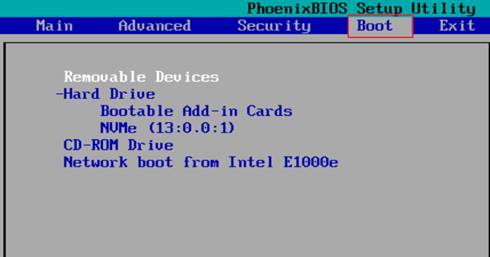
步骤2:设USB HDD设置为优先启动。
Boot菜单界面列举了当前可用的启动设备。
启动设备
上图中,[Hard Drive]表示硬盘,[CD-ROM Drive]表示光盘,通常还会有[USB HDD]字样。
这里以[CD-ROM Drive]代替[USB Drive]进行说明。
启动顺序说明
它们的排列顺序为启动扫描顺序,即首先从硬盘启动,如果能启动则进行操作系统;如果硬盘没有安装操作系统,会继续从光盘启动。
调整启动顺序
通过上下箭头定位到[CD-ROM Drive],然后通过+-调整顺序,将[CD-ROM Drive]移动到最上方。

步骤3:保存重启。
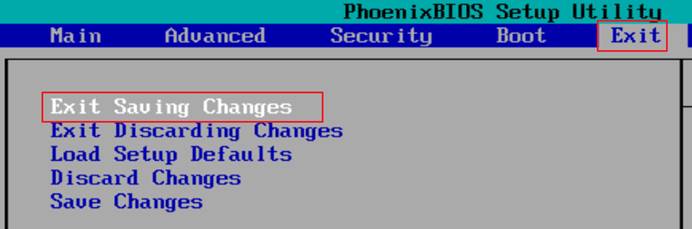
主菜单切换到Exit,其中 [Exit Saving Changes] 表示保存配置然后退出。
其它菜单说明。
Exit Discarding Changes:不保存改变退出。
Save Changes:仅保存,不退出BIOS。