Excel函数 表格多条件查询
表格多条件查询可以通过两种方式实现多条件查询:vlookup、lookup。
两种实现方法都利用一定技巧,我们主要利用给出的公式进行相应修改即可。
1 通过vlookup实现多条件查询
vlookup多条件查询通用公式总结
=VLOOKUP("多条件合并值",IF({1,0}, 条件1范围 & 条件2范围 & 条件3范围…),2,0)
供复制数据如下。
| 班级 | 姓名 | 学号 | 性别 | 成绩 |
|---|---|---|---|---|
| 计科2301 | 关关教程 | 202361033001 | 男 | 76 |
| 计科2301 | 刘一 | 202361033002 | 女 | 89 |
| 计科2301 | 陈二 | 202361033003 | 男 | 82 |
| 计科2301 | 张三 | 202361033004 | 女 | 85 |
| 计科2301 | 李四 | 202361033005 | 男 | 73 |
| 计科2302 | 王五 | 202361033006 | 女 | 82 |
| 计科2302 | 赵六 | 202361033007 | 男 | 85 |
| 计科2302 | 孙七 | 202361033008 | 女 | 87 |
| 计科2303 | 周八 | 202361033009 | 男 | 69 |
| 计科2303 | 吴九 | 202361033010 | 女 | 70 |
| 计科2303 | 郑十 | 202361033011 | 男 | 61 |
| 计科2303 | 刘一 | 202361033011 | 男 | 83 |
两个条件的查询
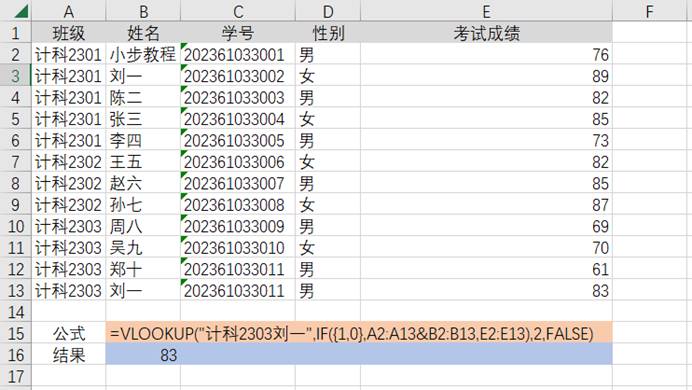
例:根据班级与姓名(计科2303刘一)查询成绩。
公式:
=VLOOKUP("计科2303刘一",IF({1,0},A2:A13&B2:B13,E2:E13),2,FALSE)
说明
IF({1,0},A2:A13&B2:B13,E2:E13) 用于单元格的合并。
其中:
IF第1个参数{1,0},固定用法。
IF第2个参数A2:A13&B2:B13,表示两个条件的范围。
IF第3个参数E2:E13,表示结果列。
运行结果如下。
注意事项
1 结果单元格不能合并。
2 首次结果单元格会显示#N/A。双击单元格,按[Ctrl+Shift+Enter]即为显示正确结果。
ctrl+shift+enter用于计算数组公式。
3个条件的查询
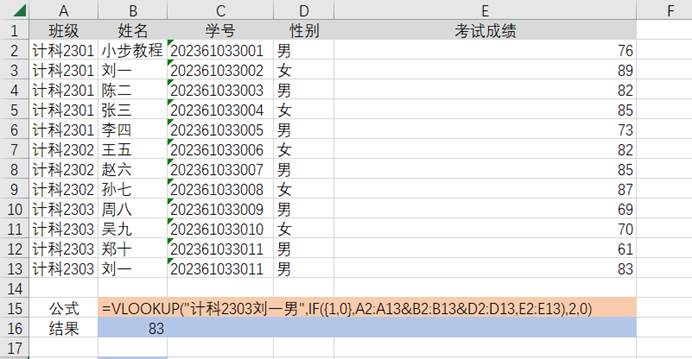
例:查找班级为"计科2023"、姓名为"刘一"、性别为"男"的学生的成绩。
公式
=VLOOKUP("计科2303刘一男",IF({1,0},A2:A13&B2:B13&D2:D13,E2:E13),2,0)
2 通过lookup实现多条件查询
lookup多条件查询通用公式总结
=LOOKUP(1,0/(条件1*条件2*条件3...),结果)
两个条件的查询
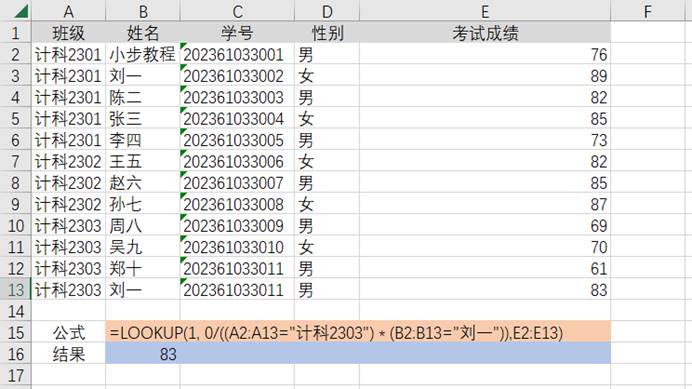
根据班级与姓名(计科2303刘一)查询成绩。
公式:
=LOOKUP(1, 0/((A2:A13="计科2303") * (B2:B13="刘一")),E2:E13)
说明
(A2:A13="计科2303")与(B2:B13="刘一")表示两个条件
E2:E13表示结果列
其它地方不变。
运行结果如下。
三个条件的查询
例:查找班级为"计科2023"、姓名为"刘一"、性别为"男"的学生的成绩。
公式
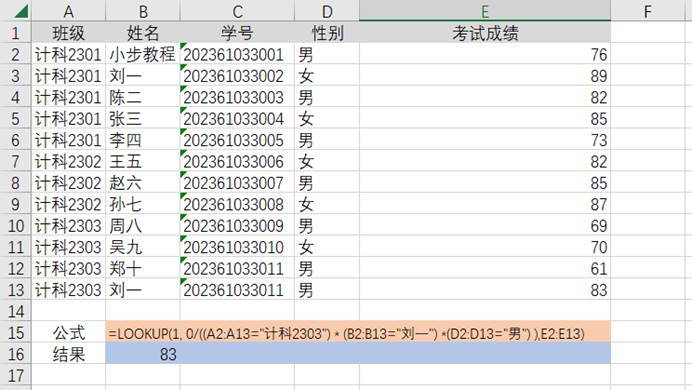
=LOOKUP(1, 0/((A2:A13="计科2303") * (B2:B13="刘一") *(D2:D13="男") ),E2:E13)
运行结果如下。