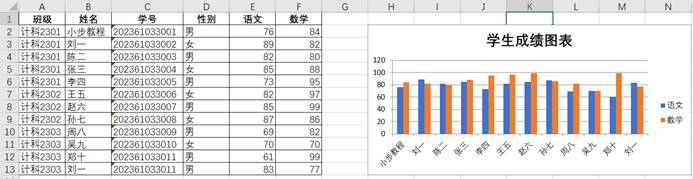
VBA ChartObjects 创建内嵌图表
前面的内容,我们通过操作基本理解Excel图表的内部结构。
接下来,我们使用VBA代码来创建图表。
首先,我们学习内嵌图表的创建。
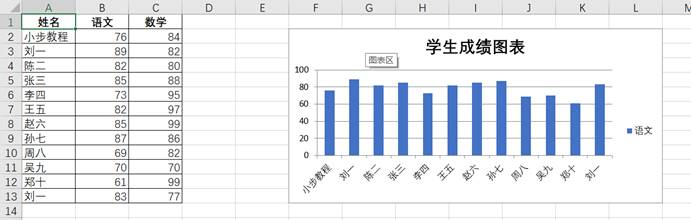
任务1:添加图表只显示学生的姓名与语文成绩。
步骤1:新建工作表Sheet3。并准备数据。
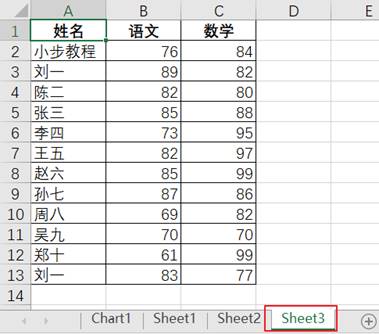
步骤2:编码
Sub sub1()
  Dim chartObject1 As ChartObject
  Dim chart1 As Chart
  Dim r1 As Range

  '定义一个区域,下一步借助此区域的位置来设置图表的位置
  Set r1 = Worksheets("Sheet3").Range("F2:L13")


  '创建图表,设置位置
  Set chartObject1 = Worksheets("Sheet3").ChartObjects.Add(r1.Left, r1.Top, r1.Width, r1.Height)
  Set chart1 = chartObject1.Chart

  '设置数据源
  chart1.SetSourceData Source:=Worksheets("Sheet3").Range("A1:B13")

  '设置图表类型为柱状图
  chart1.ChartType = xlColumnClustered '柱状图

  '设置显示标题
  chart1.HasTitle = True

  '设置标题文本
  chart1.ChartTitle.Caption = "学生成绩图表"

End Sub
Worksheets("Sheet3").ChartObjects 返回工作表的图表对象集合。
ChartObject.Add 添加一个图表,参数为起点横纵坐标,宽高,表示图表的位置与大小。
ChartObject的Chart成员为真正的Chart对象。
ChartTitle.Caption 设置标题文本时,必须先通过HasTitle设置可见。
步骤3:运行结果
任务2:有多余字段的表格创建图表
新建Sheet4,准备数据如下:
| 班级 | 姓名 | 学号 | 性别 | 语文 | 数学 |
|---|---|---|---|---|---|
| 计科2301 | 关关教程 | 202361033001 | 男 | 76 | 84 |
| 计科2301 | 刘一 | 202361033002 | 女 | 89 | 82 |
| 计科2301 | 陈二 | 202361033003 | 男 | 82 | 80 |
| 计科2301 | 张三 | 202361033004 | 女 | 85 | 88 |
| 计科2301 | 李四 | 202361033005 | 男 | 73 | 95 |
| 计科2302 | 王五 | 202361033006 | 女 | 82 | 97 |
| 计科2302 | 赵六 | 202361033007 | 男 | 85 | 99 |
| 计科2302 | 孙七 | 202361033008 | 女 | 87 | 86 |
| 计科2303 | 周八 | 202361033009 | 男 | 69 | 82 |
| 计科2303 | 吴九 | 202361033010 | 女 | 70 | 70 |
| 计科2303 | 郑十 | 202361033011 | 男 | 61 | 99 |
| 计科2303 | 刘一 | 202361033011 | 男 | 83 | 77 |
通过Range获取需要的数据即可。
Range("B1:B13,E1:F13")
逗号表示两个区域相加。
完整代码如下
Sub sub1()
  Dim chartObject1 As ChartObject
  Dim chart1 As Chart
  Dim worksheet1 As Worksheet
  Dim r1 As Range

  Set worksheet1 = Worksheets("Sheet4")
  Set r1 = worksheet1.Range("H2:N13")

  Set chartObject1 = worksheet1.ChartObjects.Add(r1.Left, r1.Top, r1.Width, r1.Height)
  Set chart1 = chartObject1.Chart

  '设置数据源时,只选择需要的列
  chart1.SetSourceData Source:=worksheet1.Range("B1:B13,E1:F13")

  chart1.ChartType = xlColumnClustered

  chart1.HasTitle = True
  chart1.ChartTitle.Caption = "学生成绩图表"

End Sub
运行效果如下